


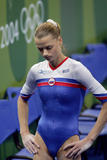

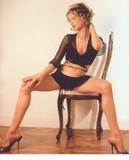

Сканы Хоркиной
Сообщений 211 страница 240 из 510
Поделиться2112009-07-18 12:26:55
большая часть неахти
Поделиться2122009-07-24 19:46:04
Как и обещал выкладываю туториал по работе с уровнями. Для наглядности я взял лицо с заментыми цветовыми отличиями от тела. 
1. Выбираем "Изображение" > "Коррекция" > "Уровни" 
2. Вторым шагом я предлагаю выровнять уровни (хотя возможно многие этого не делают). В выплывающем меню каналов выбирам поочередно каждый канал (Естественно кроме RGB), и передвигаем указанные мною ползунки - правый влево, левый вправо С ЗАЖАТОЙ КЛАВИШЕЙ Alt до появления буквально нескольких черных точек на соответствующем каналу фоне. 
3. Во многих случаях второго шага достаточно, а есле нет - переключимся на ползунок, находящийся между уже рассмотренными: Сперва на зеленом и синем каналах перемещаем ползунок вправо, до сходства в оттенках, затем на красном влево аналогичным образом. Вот полученый результат  , который вряд ли нас вдохновляет - его нужно доработать.
P.S. После приведенных действий я подкорректировал слой с помощью "Цветовой тон/Насыщенность" и "Яркость/Контрастность" (хотя кое-кто не рекомендует ими пользоваться) и в итоге вышло вот  Конечно далеко до качественной работы, но я только учусь.
Поделиться2132009-07-24 21:54:08
>> С ЗАЖАТОЙ КЛАВИШЕЙ Alt
Для чего? Что при этом меняется?
Поделиться2142009-07-24 22:09:26
vladi, Вот попробуй, зажми клавишу Alt, после чего наведи курсор на ползунок и зажми кнопку мышки, в результате чего изображение окрасится в цвет канала, с которым ты работаешь. Если на этом фоне будут черные пиксели - этот ползунок больше не трогаешь, а сли будет присутствовать только цвет канала - тянеш ползунок в указаную мной сторону до появления черных пикселей (точек), и вот когда они появятся - готово.
Поделиться2152009-07-24 22:13:53
А, понял. Надо было самому попробовать, прежде чем спрашивать.
Вообще то с таким материалом лучше не связываться, все равно ерунда получится.
Поделиться2162009-07-24 23:59:54
vladi написал(а):
Вообще то с таким материалом лучше не связываться, все равно ерунда получится.
Если ты имеешь в виду то, что я для туториала подобрал лицо, с сильно заментыми отличиями в цвете - то я это сделал исключительно для наглядности. Во многих случаях приходится подгонять цвет, и мне кажется, что с помощью уровней этого добиваться наиболее эффективно.
Конечно в приведеном мной варианте пришлось увеличивать контраст, насышенность, уменьшать яркость, что и сделало fake очевидной. Если ты используешь для подгонки цвета другой способ - напиши пожалуйста.
Поделиться2172009-07-28 03:49:26
Вспомним сладкую парочку  :12smile1:
Поделиться2182009-07-29 13:54:05
вы эти фейки фотожабой делаете?? а так :3good:
Поделиться2192009-07-30 23:00:14
реально можно попробывать и дебилу понятно :3good:
Поделиться2202009-08-01 17:56:34
Mishei написал(а):
Если ты используешь для подгонки цвета другой способ - напиши пожалуйста.
Mishei, пардон за позднее зажигание, просто не видел вопроса.
Мне кажется для коррекции лучше пользоваться корр. слоями. Потому что при применении коррекции непосредственно к картинке, вносятся необратимые изменения в исходный код. Поясняю. Например если ты уменьшишь яркость на 50% и применишь изменения, а потом снова увеличишь яркость на 50% то картинка уже будет отличаться от исходной, т.к. часть цифровой информации будет потеряна. При применении многочисленных коррекций потери растут и уже будут заметны на глаз. В конце концов просто появляются обесцвеченные пиксели в виде серых пятен на изображении.
Корр. слои никаких изменений в битовый код изображения не вносят и могут применяться как угодно и сколько угодно раз. И работать с ними можно как с обычными слоями: изменять прозрачность/заливку, параметры наложения, применять альфа-каналы, включать/выключать и т.п. Что очень удобно.
Простой пример:
Допустим HS освещен равномерно, а на BS освещение с одной стороны, и надо имитировать переход от света к тени на HS. Добиться этого можно кучей разных способов, но очень просто сделать так:
Загрузить выделение слоя с HS и добавить корр слой яркость/контраст. Отрегулировать освещение в соответствии с самым темным участком, добавить к корр слою альфа-канал (кстати по умолчанию корр слой создается уже в комплекте с альфа-каналом, если нет, тогда добавить) и залить его линейным градиентом в нужном направлении. Готово! Дальше можно регулировать параметры корр слоя, чтобы добиться наилучшего эффекта.
Вот результат:
(Остальные слои скрыты для наглядности)

Если переход между светом и тенью не плавный, а ярко выраженный, то и градиент сочинить соответствующий.
Хотя в большинстве туторов от мастеров применяется непосредственная коррекция, мне показалось что так действовать правильнее, а главное удобнее.
ПС
И масками пользоваться в тыщу раз удобнее, чем ластиком или архивной кистью.
ППС
Скорее всего я не открыл Америку, не возможно кому-то будет полезно.
Поделиться2212009-08-06 11:51:51
vladi, да, действительно, с помощью корректирующего слоя, примененного к добавленному объекту, результат заметно лучше, только что попробовал, признаю свою недоработку. Я, признаться, применял корректирующие слои уже после объединения основных. Но принцип-то, идентичен, хоть при работе с корректирующим слоем, хоть при коррекции слоя в целом, или нет?
p.s. В послесловии, тоже укажу на несколько распространенных ошибок, которые допускаются при обучении: 1. Часто замечал, что многие в своих первых работах, например при стыковке головы с телом, когда явно заметен стык, пользуютя размытием, что сильно бросается в глаза, гораздо удобнее в этих случаях пользоваться инструментом "Заплатка", просто выделяешь область стыка, и перетаскиваешь на участок рядом. 2. Многие на панели задач, при выделении, назначают определенный показатель "Растушевки", гораздо эффективнее, уже после выделения, подобрать подходящую растушевку на закладке "Модификация", в меню выделения.
Поделиться2222009-08-07 02:11:03
Вот, сделал по заказам трудящихся. По-моему, неплохо получилось...

Поделиться2232009-08-13 16:17:09
я тут нашёл исходник с ней в большом разрешении: 2333x3500
правда он не самый качественный(имхо),шумов многовато. Может кто обработает и выложит обработанный(сам щас не могу, времени маловато).

исходников на неё в большом разрешении мало, поэтому, думаю, всем будет полезно  .
.
зы: не знаю, куда это сообщение положить, поэтому положил тут. Если не туда положил, пусть модераторы перенесут.
Поделиться2242009-08-13 22:30:26
Вау... действительно это первый скрин такого качества с ней. Спасибо вам большое. Я ее фанат.
Поделиться2252009-08-16 21:02:49
Кто нибудь может подсказать как сделана эта картинка:

В смысле какие фильтра применялись? Как добиться такого матового оттенка на коже? Ковырял фшоп, нифига не получается, может плагин какой?
Видел похожий эффект на картинках Затвора, ток сейчас найти не могу.
Поделиться2262009-08-16 21:55:32
vladi написал(а):
Кто нибудь может подсказать как сделана эта картинка:
В смысле какие фильтра применялись? Как добиться такого матового оттенка на коже? Ковырял фшоп, нифига не получается, может плагин какой?
Видел похожий эффект на картинках Затвора, ток сейчас найти не могу.
Попробуй РАСПЛЫВАНИЕ ПОВЕРХНОСТИ

ПРИМЕР ДО/ПОСЛЕ

Поделиться2272009-08-16 22:58:23
rubin9279, не, здесь другое что-то. Размытие по поверхности убивает текстуру кожи, а тут каждый волосок виден. В тоже время появляется матовый блеск с отливом, как будто кожа смазана кремом или маслом. Фильтра уже все перепробовал, не получается. Техника какая-то хитрая.
Поделиться2282009-08-16 23:38:40
Фейк сделан, похоже, в Кореле. Эффект называется "умное размывание". На высоких переходах конраста размытие не происходит вообще (если задал правильные параметры), а на схожих/близких оттенках происходит размывание.
Поделиться2292009-08-17 00:05:38
Dimon146, сделано в Фшопе. Можно увидеть в свойствах файла: Ps CS3. В фшопе есть фильтр "умное размывание", но он такого эффекта не дает, я пробовал.
У чувака почти все картинки с таким эффектом, хз как он делает..
Поделиться2302009-08-17 00:22:08
Разбей картинку на слои. Темные и светлые. Резинкой с высоким коэфициентом протри слои на глазах, волосах, и т.д. Светлые области умно размывай со значением, например, - 5, а темные 2. Волосы, брови, глаза и т.д. оставь на фоне без размытия и можешь поизголяться с резкостью. Затем на слоях задай перо и склей. Высокая резкость фона с размытостью слоев и дает такой эффект. Плюс работа с гаммой каждого слоя. Перо изъяны несовпадения гамм скроет.
Кстати, если не хочешь работать со слоями (долго, но возможностей больше) занижаешь гамму, а затем применяешь фильтр "Diffuse glow".
Поделиться2312009-08-17 00:44:30
Могу предположить, что это фильтр - текстуризация.
При этом в фильтре загружаемая оригинальная текстура, а именно "...а тут каждый волосок виден. В тоже время появляется матовый блеск с отливом, как будто кожа смазана кремом или маслом..."
Возможно текстура была взята с оригинального снимка кожи... и была доработана под Фотошоп.
Поделиться2322009-08-17 15:53:30
Это плагин, из серии portraiture, если ставить минимальные настройки, и увеличивать резкость, то эффект очень похожий, я иногда после применения захожу в редактор и ослабляю на половину, в результате происходит с одной стороны "загламуривание", а с другой, сохраняется текстура, плюс можно корректно увеличивать резкость, так что думаю что это плагин из этой серии, либо что то подобное.
Поделиться2332009-08-17 18:35:41
владислав иван, да, скорее всего оно. Получается очень похоже. Мерси.
Поделиться2342009-08-17 19:19:37
vladi, стыдно признаться, но я не умею делать скрины, а на счет плагина, у меня такой же, вот одна из моих работ, которую я сделал с его помощью, ты ее видел.

Похожий эффект кремового гламура, вот только настройки я не запоминал, каждый раз по разному делаю, и к тому же думаю что тут многое зависит от самого фото, может автор еще что то добавляет, черт его знает, но наиболее похожий результат у меня получался с помощью этого плагина.
Поделиться2352009-08-17 20:07:42
владислав иван, у меня уже все получилось, я отредактировал #60, видимо ты не прочитал. Еще раз СЭНКС.
А скрины делать просто, нажимаешь PrintScreen и изображение, которое в данный момент на мониторе записывается в буфер. Затем вставляешь (Ctrl+V) в любой графический редактор, хоть Фшоп, хоть в Paint.
Или есть спецпроги, например TechSmith Snagit.
Поделиться2362009-08-20 14:31:36
Прикольный текстовый эффект, мне понравилось:

СЦЫЛКА на урок.
Поделиться2372009-08-24 01:41:53
:3good: Красиво получилось! А ты не мог б ишо пару фоток зделать, ато я в фотошопе ,как рыба без воды=) Спасибо))
Поделиться2382009-08-24 03:26:42
Для благодарностей кнопочка есть специальная, а насчёт фейков: дайте кто исходников хороших, ещё сделаю
Поделиться2392009-08-24 09:51:38
Oleg123 написал(а):
Для благодарностей кнопочка есть специальная
Сам то, ей, пользуешься... : :14uuuu:
Поделиться2402009-08-24 18:26:11
rubin9279 написал(а):
Сам то, ей, пользуешься...
Конечно, если если мне нравится, я не жмусь :12smile1: